
教材を出品するには
退職した元教師や各分野の専門家を募集中。あなたが培ってきた教えるノウハウや、退職後に眠っている教材を、必要としている全国の先生・保護者・子どもたちに届けてみませんか。クリエイター登録は無料です。
出品開始までの流れ
-
1
クリエイター申請
マイアカウントから申請フォームを送信します。プロフィール文・連絡先・公開する氏名(ペンネーム可)を入力してください。登録は無料です。
-
2
運営による審査
申請内容を運営側で確認します。通常1〜3営業日以内にご連絡します。承認後、次のステップに進めます。
-
3
Stripeアカウント連携
売上金の受け取りに、Stripe(決済代行サービス)のアカウント連携が必要です。本人確認書類・銀行口座情報を Stripe 上で登録します。
-
4
教材を登録・販売開始
出品フォームから教材(PDF)をアップロードし、タイトル・説明・価格・カテゴリを設定。公開すれば、その瞬間から販売が始まります。
退職されたあなたの経験を、
次の世代の教室へ。
何十年もの教壇で培われた教材は、退職とともに眠ってしまうことが少なくありません。
その「使える教材」を、今、教壇に立っている若い先生たちが必要としています。
出品できる教材
✅ 出品OK
- 自作のプリント・ワークシート
- 授業の指導案・教材プラン
- 評価表・観察記録テンプレート
- クラスだより・案内文テンプレート
- 研究授業の資料
- 自学プリント・家庭学習ドリル
❌ 出品NG
- 市販書籍・他者制作教材のコピー
- 著作権を侵害する画像・文章を含むもの
- 政治的・宗教的な勧誘を目的とするもの
- 個人情報を含むもの(児童の名前・写真など)
- 暴力的・性的内容を含むもの
詳細は 出品者規約 をご確認ください。
売上について
- 価格設定は自由 — 1点 ¥100 から ご自由に設定できます
- 手数料 — 売上の一部を運営手数料としていただきます(詳細は出品者規約)
- 支払い — Stripe経由で、ご指定の銀行口座にお振込
- 販売状況 — マイアカウント「自分の出品一覧」からいつでも確認可能
教材を1点ずつ登録する手順
承認後、実際に教材を出品するときの操作手順です。
はじめての方でも迷わないように、スクリーンショット付きで解説します。
-
1
教材を作る
Word・Googleドキュメント・Pages、お持ちの普段のツールでOK。ファイル形式の指定はありません。いずれもこの後の手順でPDFに変換できます。
POINT1ページあたりの情報量・フォントの読みやすさ・余白のとり方を意識すると、購入後の満足度が高まります。 -
2
PDFに書き出す
完成した教材をPDFとして書き出します。これが購入者に届くファイルになります。
Wordの場合:「ファイル → エクスポート → PDF/XPS の作成」
Googleドキュメントの場合:「ファイル → ダウンロード → PDF ドキュメント(.pdf)」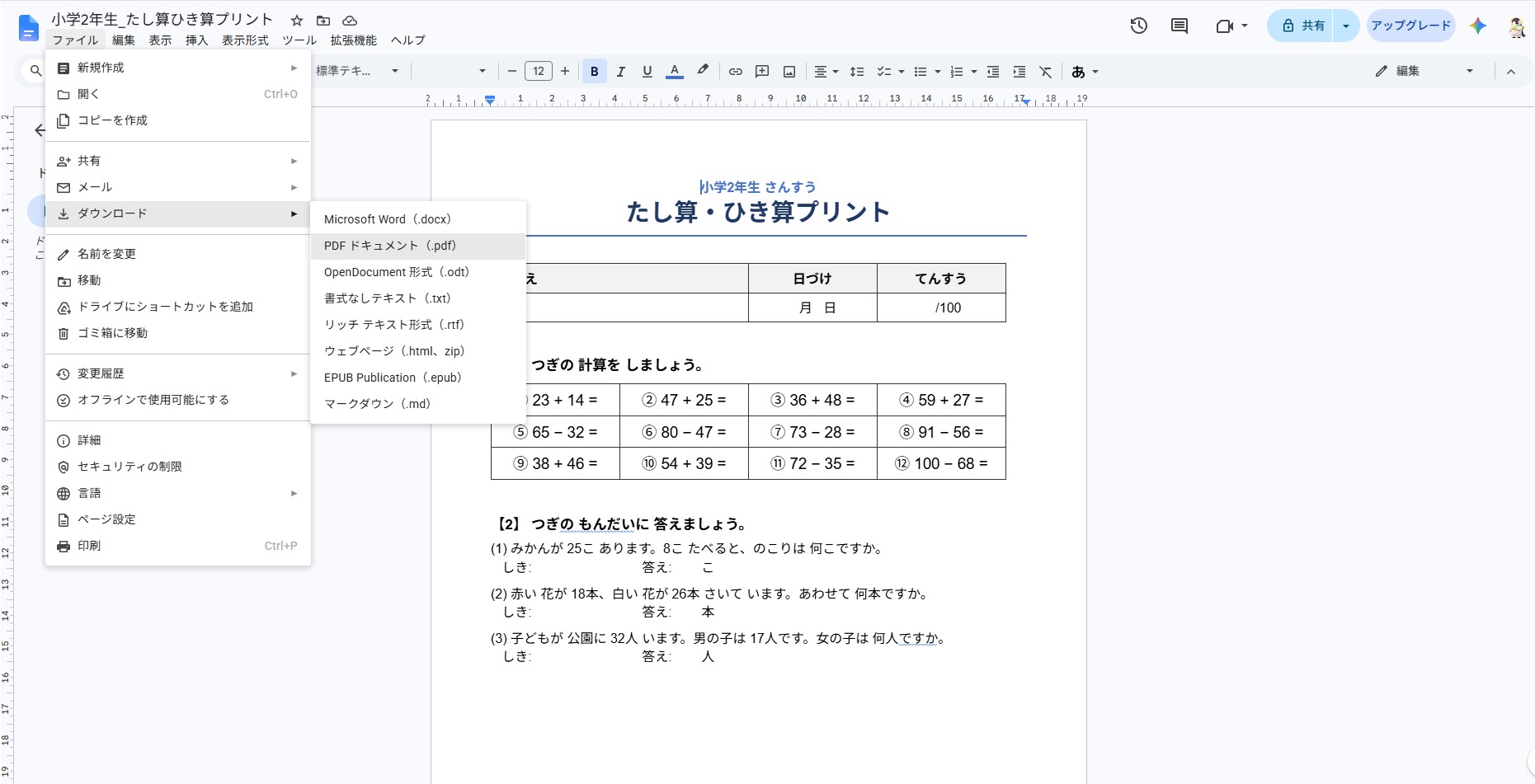
GoogleドキュメントからPDFとして書き出す例 -
3
PDFを画像(JPG)に変換
出品時にはサムネイル画像が必須です。教材PDFの各ページを画像化しておくと、そのままサムネとして使えます。
無料オンラインツール「iLovePDF」を使った例を紹介します(
ilovepdf.com)。アカウント登録不要・インストール不要で使えます。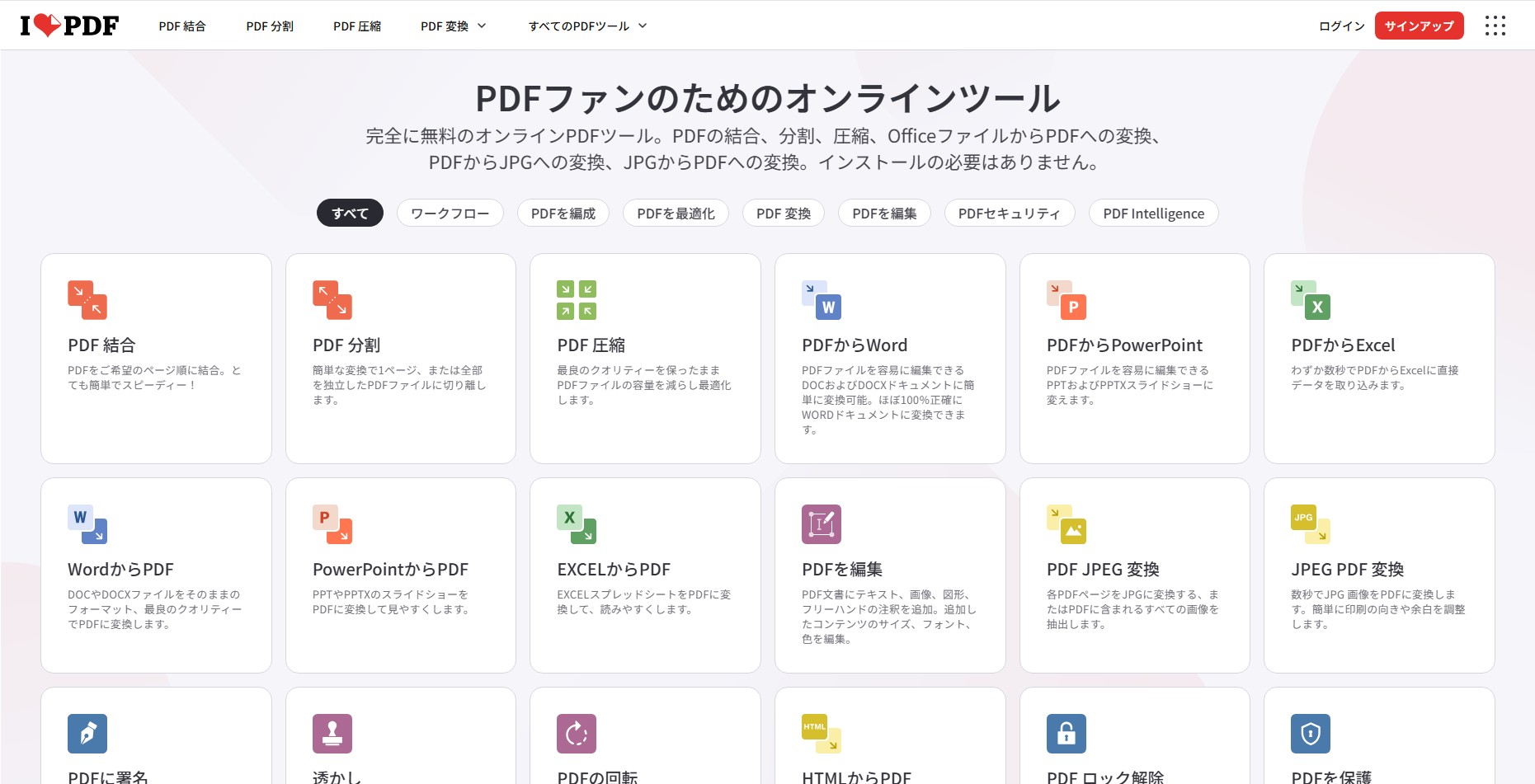
① トップページの「PDF JPEG 変換」を選ぶ(2行目) 変換ツールのページが開いたら、書き出したPDFを画面にドラッグ&ドロップ、または「PDFファイルを選択」から指定します。
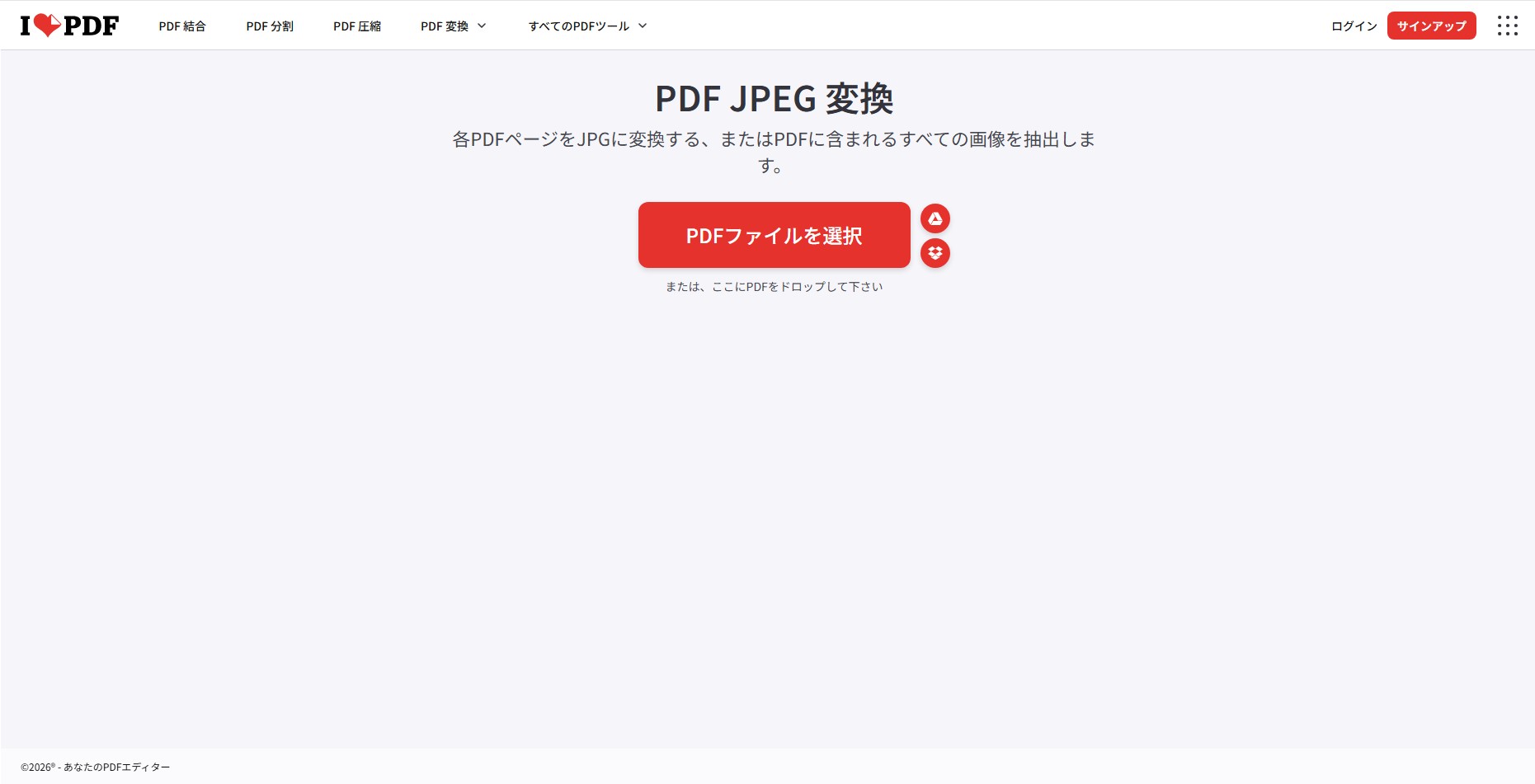
② 「PDFファイルを選択」から教材PDFを指定(ドロップでも可) PDFを読み込んだら、変換オプションを確認します。「ページからJPG」を選び、右下の「JPGに変換」をクリックします。
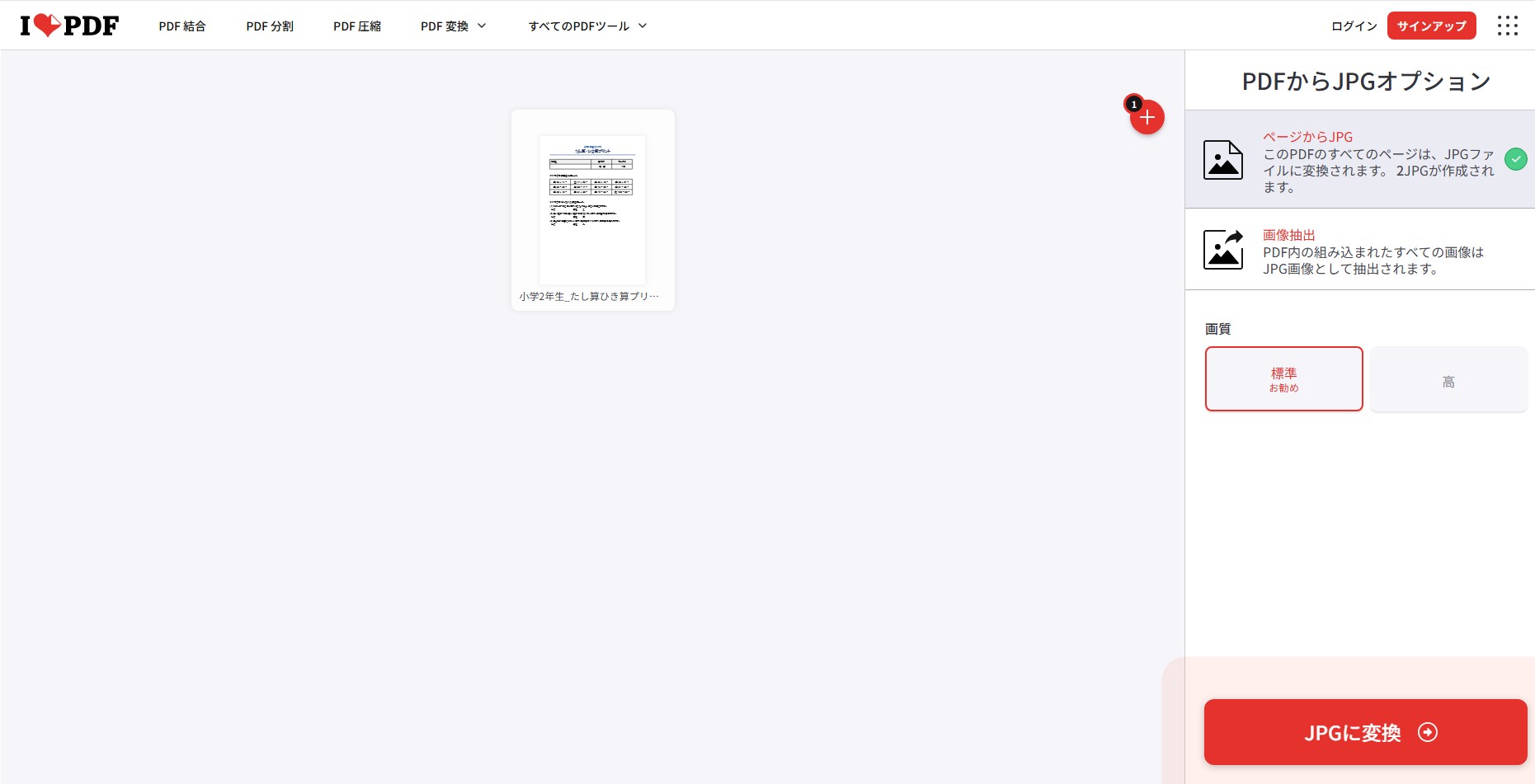
③ 「ページからJPG」を選び、右下の「JPGに変換」をクリック 変換が完了すると、ダウンロードボタンが表示されます。「JPG画像のダウンロード」をクリックして、ZIPファイルを保存してください。
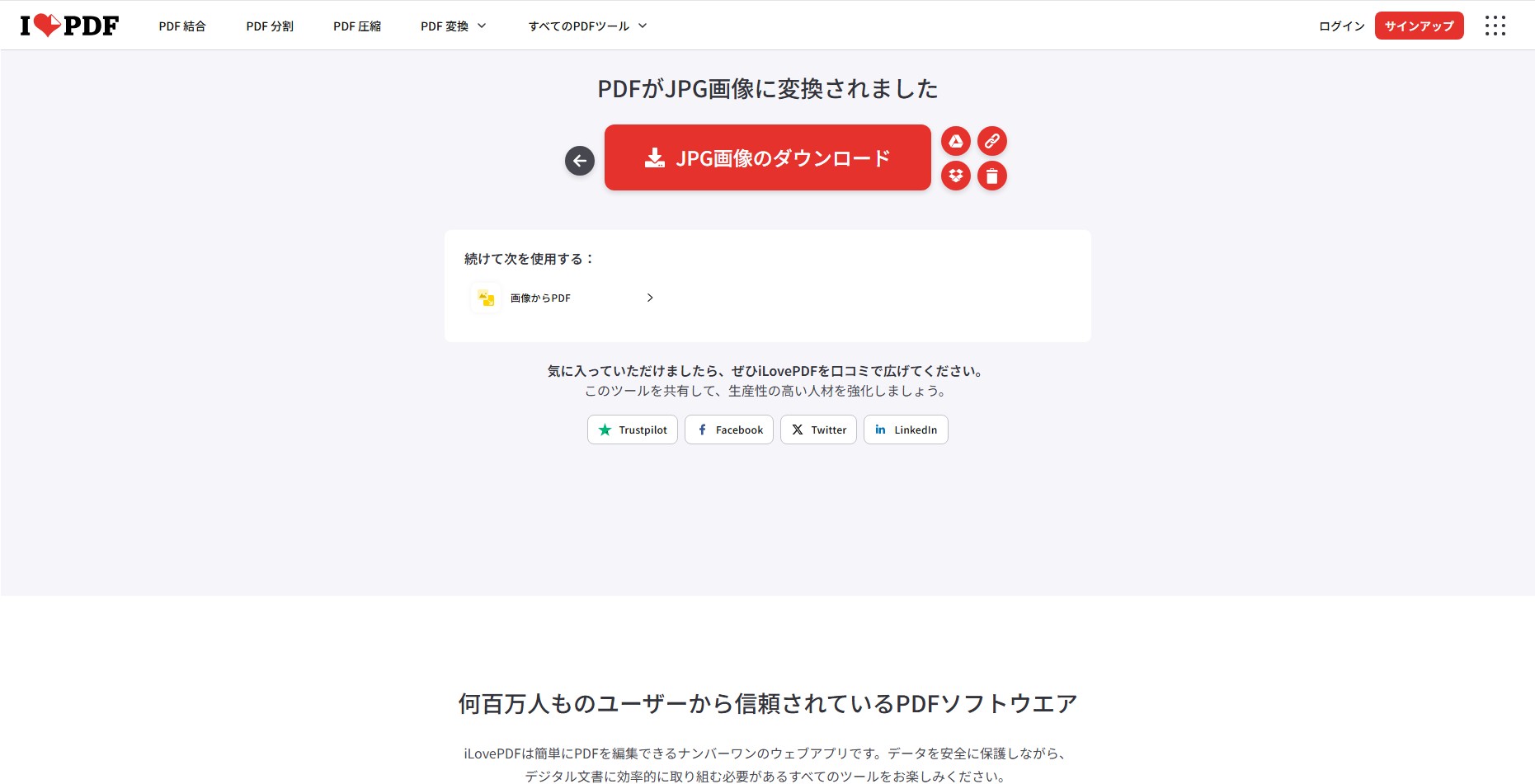
④ 「JPG画像のダウンロード」でZIPを保存 NOTE「画質:標準」で十分です。サムネイルは商品ページで縮小表示されるため、高画質にすると容量だけ増えます。 -
4
ZIPからファイルを取り出す
ダウンロードしたZIPファイルを開くと、各ページのJPG画像が入っています。
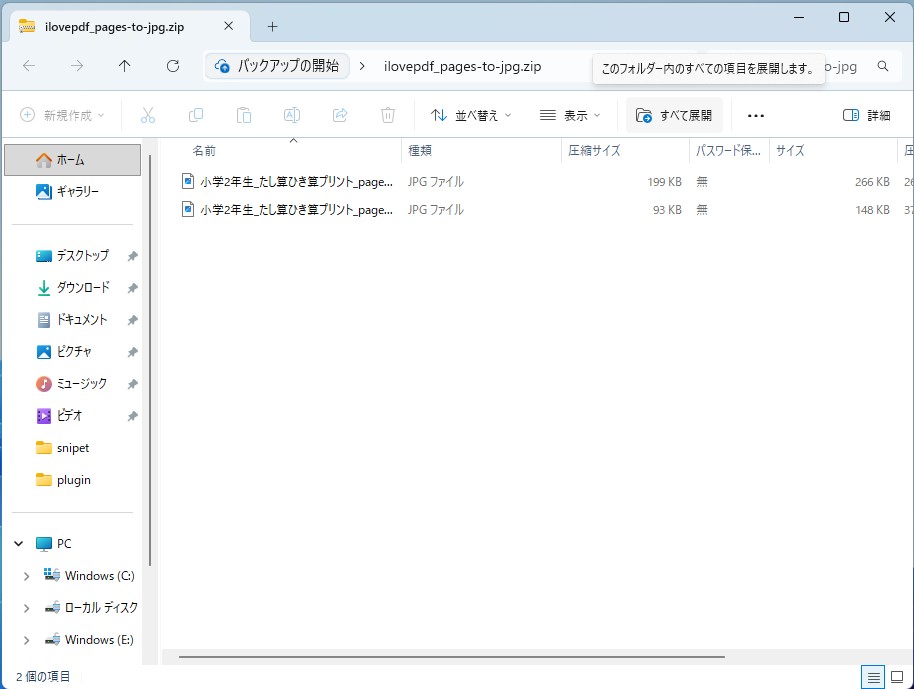
ZIPの中身(例:2ページ分のJPG) Windows: ZIPを右クリック → 「すべて展開」
Mac: ZIPをダブルクリック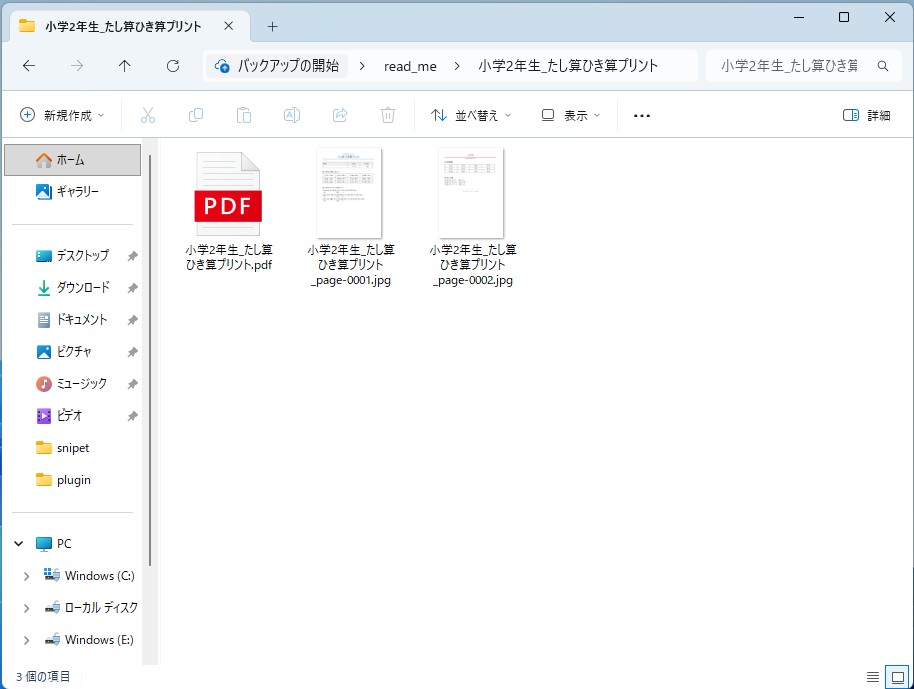
解凍後。PDFと各ページのJPGがそろった状態 POINTこれで「出品に必要なファイル」が揃いました:教材ファイル本体(PDF)、サムネイル用画像(JPG)、ギャラリー用の追加画像(JPG)。
-
5
新規出品ページを開く
てぃーちゃーずプリントにログインした状態で、サイト右上のアカウントアイコンをクリック。クリエイターメニューから「新規出品」を選びます。
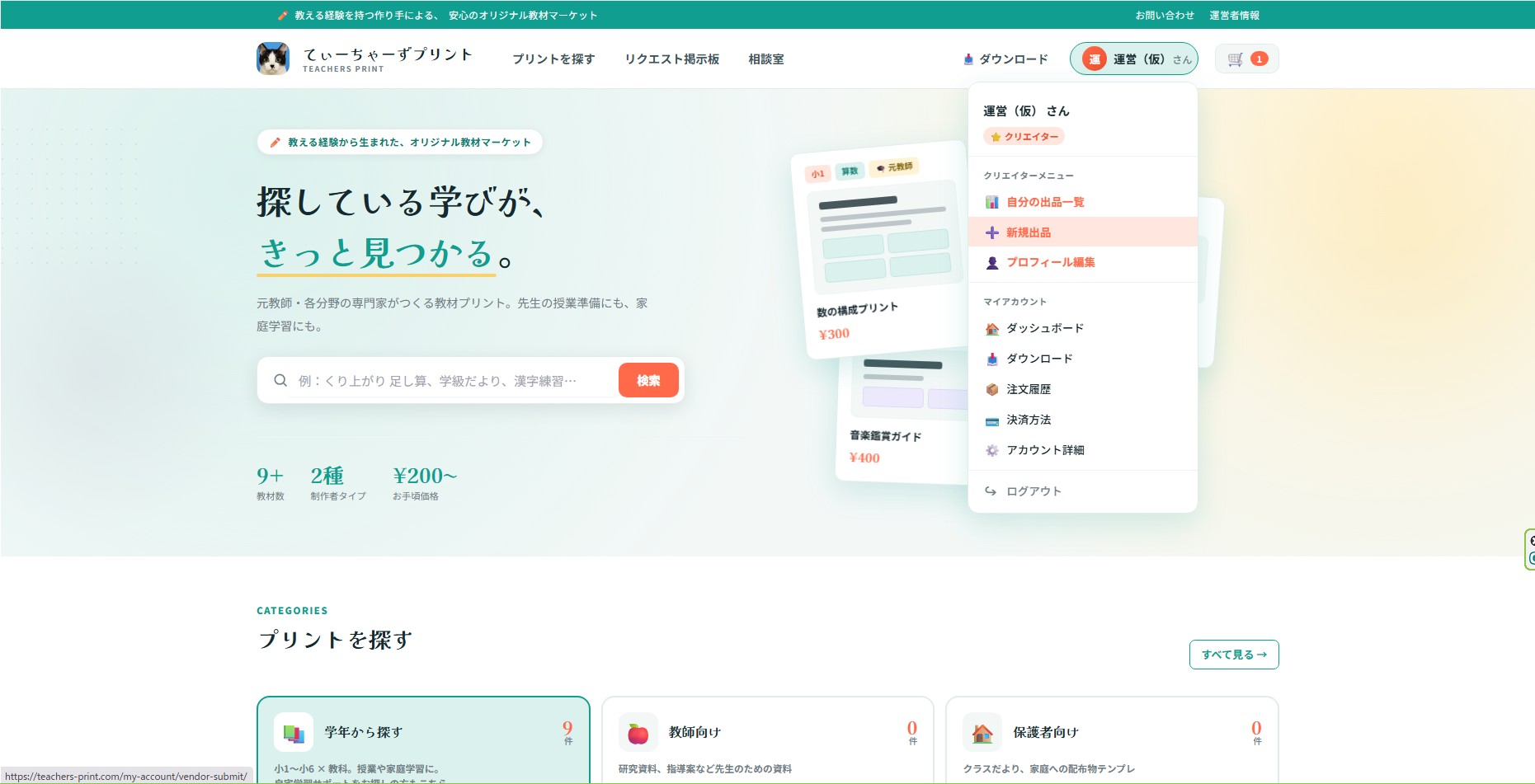
右上のアカウントアイコン → 「新規出品」 マイアカウントの出品フォームが開きます。
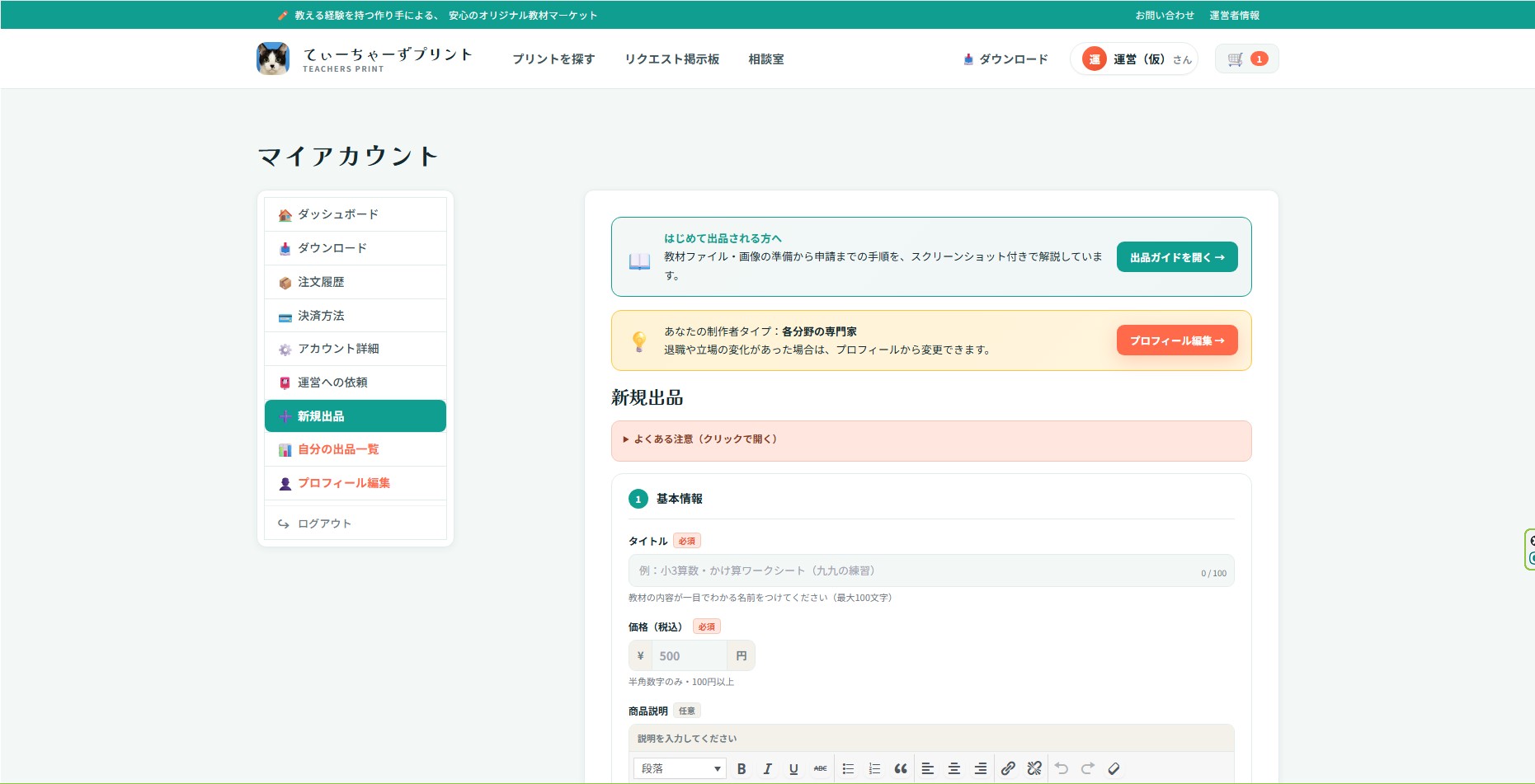
マイアカウント > 新規出品 画面右側に「出品」フォームが表示されます。基本情報 → 分類 → ファイル・画像 → 確認・提出 の4つのブロックに分かれていて、上から順に入力していきます。
-
6
基本情報を入力
タイトル必須:教材の内容が一目でわかる名前(最大100文字)
価格(税込)必須:¥100〜の範囲で半角数字を入力
商品説明任意:対象学年・使い方・収録内容など。書くと購入率が上がります。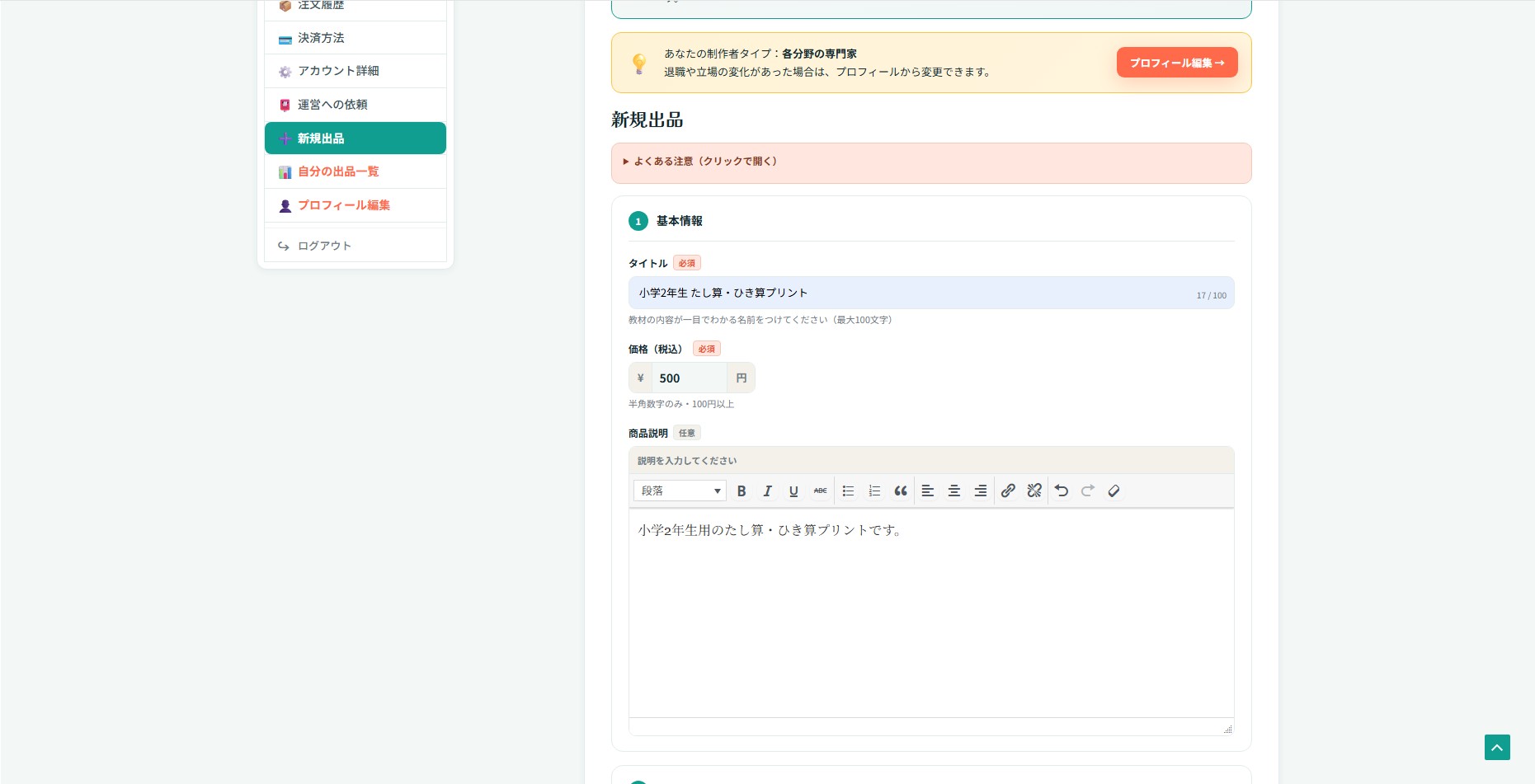
基本情報を入力した状態 POINTタイトルは検索でも使われます。「漢字 練習」より「小3国語 漢字練習プリント(80字)」のように、対象学年・教科・特徴を含めると見つけてもらいやすくなります。 -
7
カテゴリ・タグを選ぶ
2段階のボタン選択で、学年などの大分類と教科を選びます。必要に応じてタグもチェックします。
カテゴリ必須:まず「① 大分類を選ぶ」で学年(例:小2)などをタップします。すると「② 教科を選ぶ」に教科ボタンが現れるので、該当する教科(例:算数)をタップします(複数選択可・選ぶのは末端の教科のみ)。選んだ組み合わせは「選択中」に表示されます。
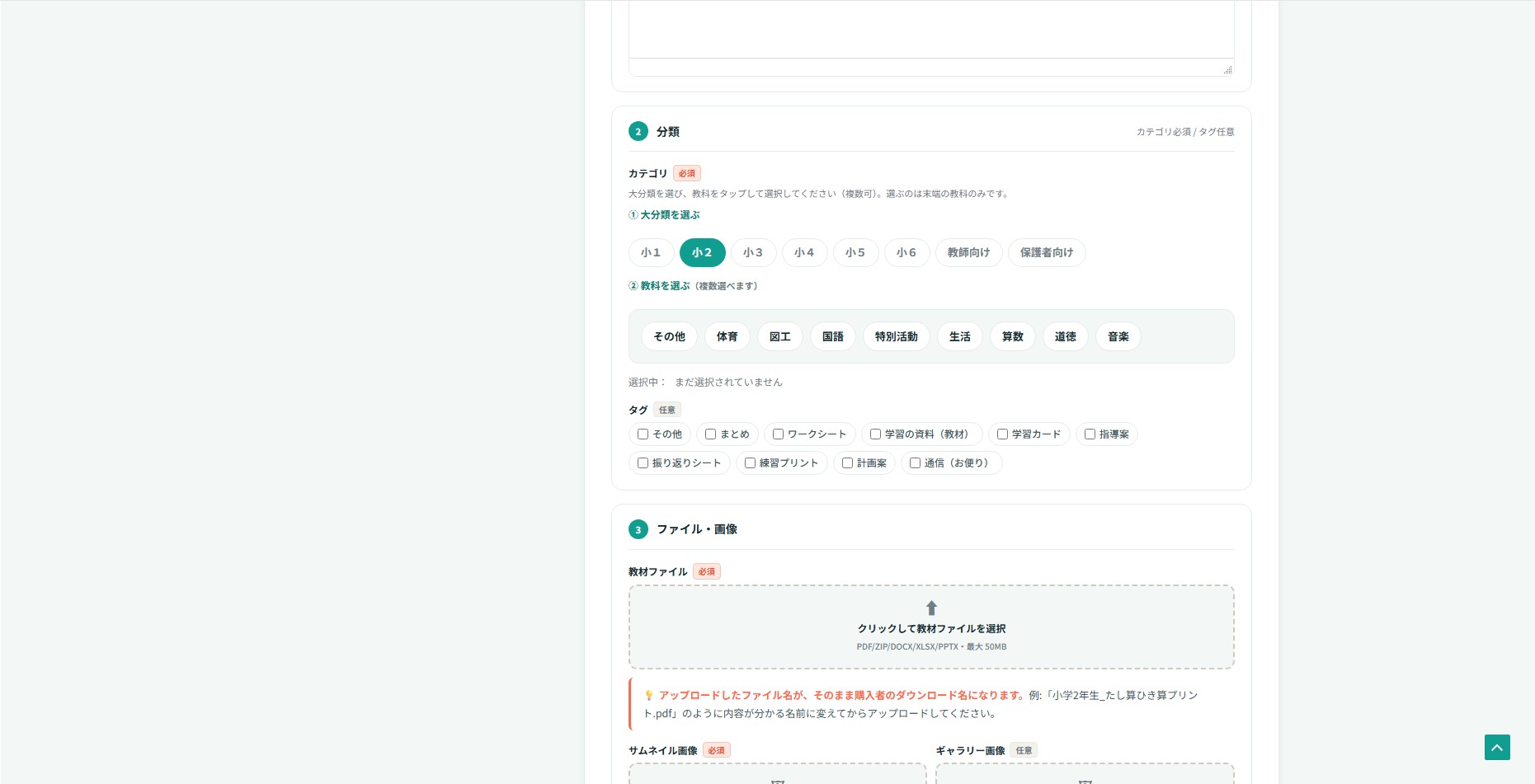
① 大分類(学年など)をタップ → 教科ボタンが出る タグ任意:教材の形式に合うもの(例:ワークシート、練習プリント、学習カードなど)をチェックします。
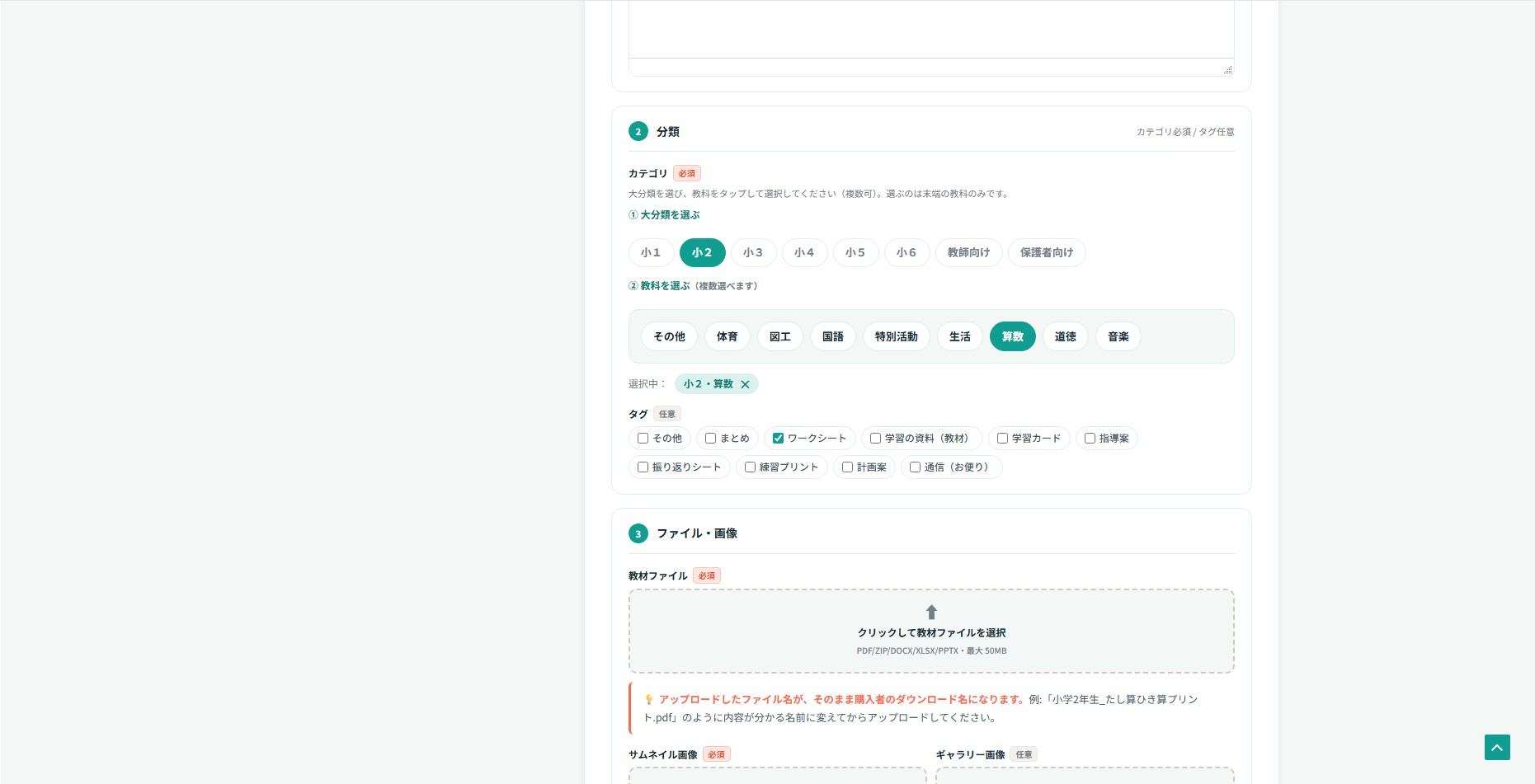
② 教科をタップし、タグにチェック(選択中に表示されます) -
8
ファイルと画像をアップロード
準備した教材ファイルと画像を、3つの枠に振り分けてアップロードします。どの枠も、選ぶと枠の下に「✓ 選択中: ファイル名」と表示されます。
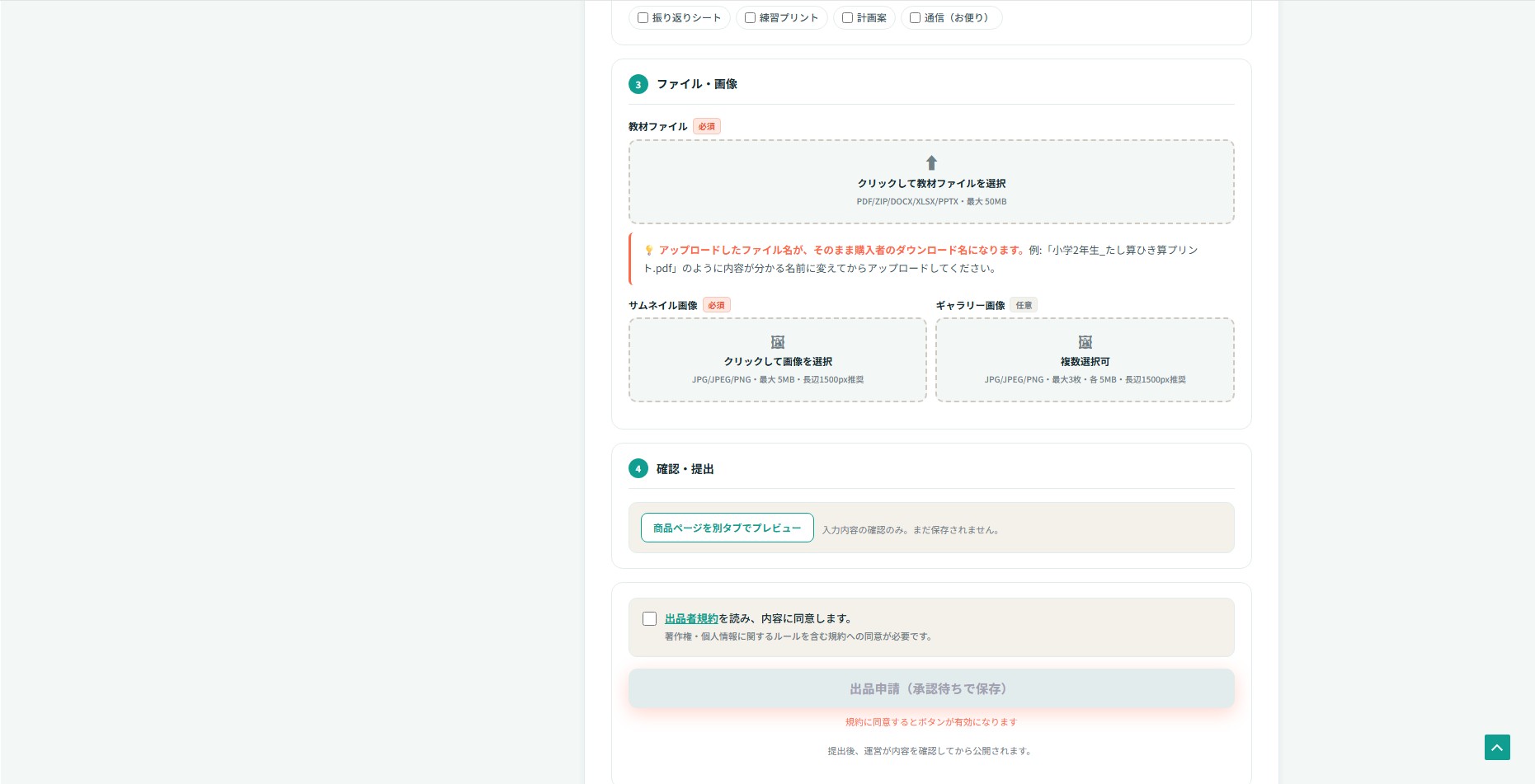
ファイル・画像セクションの初期状態 ① 教材ファイル必須
STEP 2で書き出した PDF(または ZIP / DOCX / XLSX / PPTX、最大50MB)をアップします。これが購入者へ届くファイルです。枠をクリックするとファイル選択ダイアログが開くので、ファイルを選んで「開く」を押します。
NOTEアップロードしたファイル名が、そのまま購入者のダウンロードファイル名になります。「ファイル.pdf」「テスト.pdf」などの曖昧な名前ではなく、「小学2年生_たし算ひき算プリント.pdf」のように内容が分かる名前に変更してからアップロードしてください。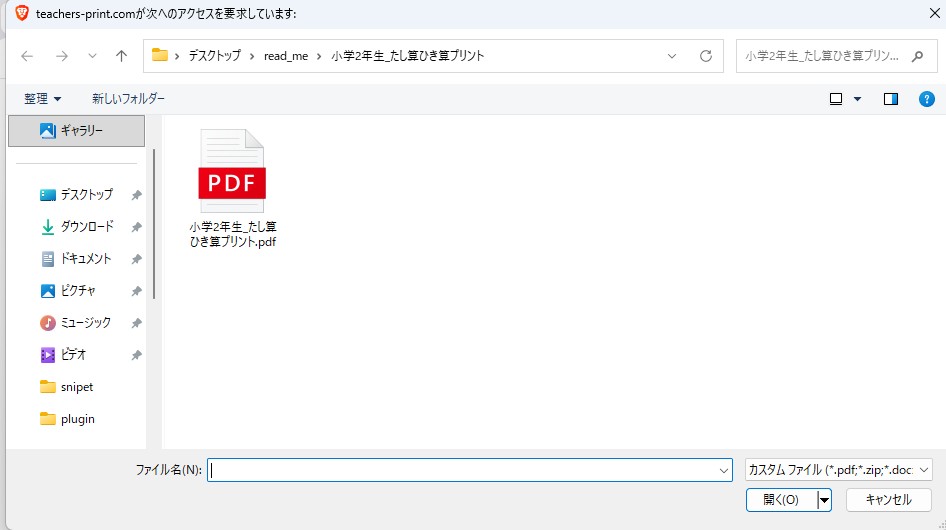
クリックで開くファイル選択ダイアログ。ファイルを選んで「開く」 ② サムネイル画像必須
商品一覧ページに表示される代表画像です。STEP 3で作ったJPG画像から、表紙にあたる1ページ目を選びます(JPG/JPEG/PNG、最大5MB・長辺1500px推奨)。
③ ギャラリー画像任意
商品詳細ページで追加表示される画像です(最大3枚・各5MB・長辺1500px推奨)。2ページ目以降のJPGをまとめて選択できます。中身がわかると購入率が上がりやすくなります。

画像を選ぶと枠の下に「✓ 選択中」とファイル名が出ます NOTEサムネイルとギャラリーは別の枠です。同じ画像を両方に入れる必要はありません。教材ファイルも同じように、選ぶと枠が緑のボタンに変わり選択済みが分かります。 -
9
プレビューで確認
フォーム下部の「確認・提出」セクションにある「商品ページを別タブでプレビュー」をクリックして、公開後の見え方を確認しましょう。
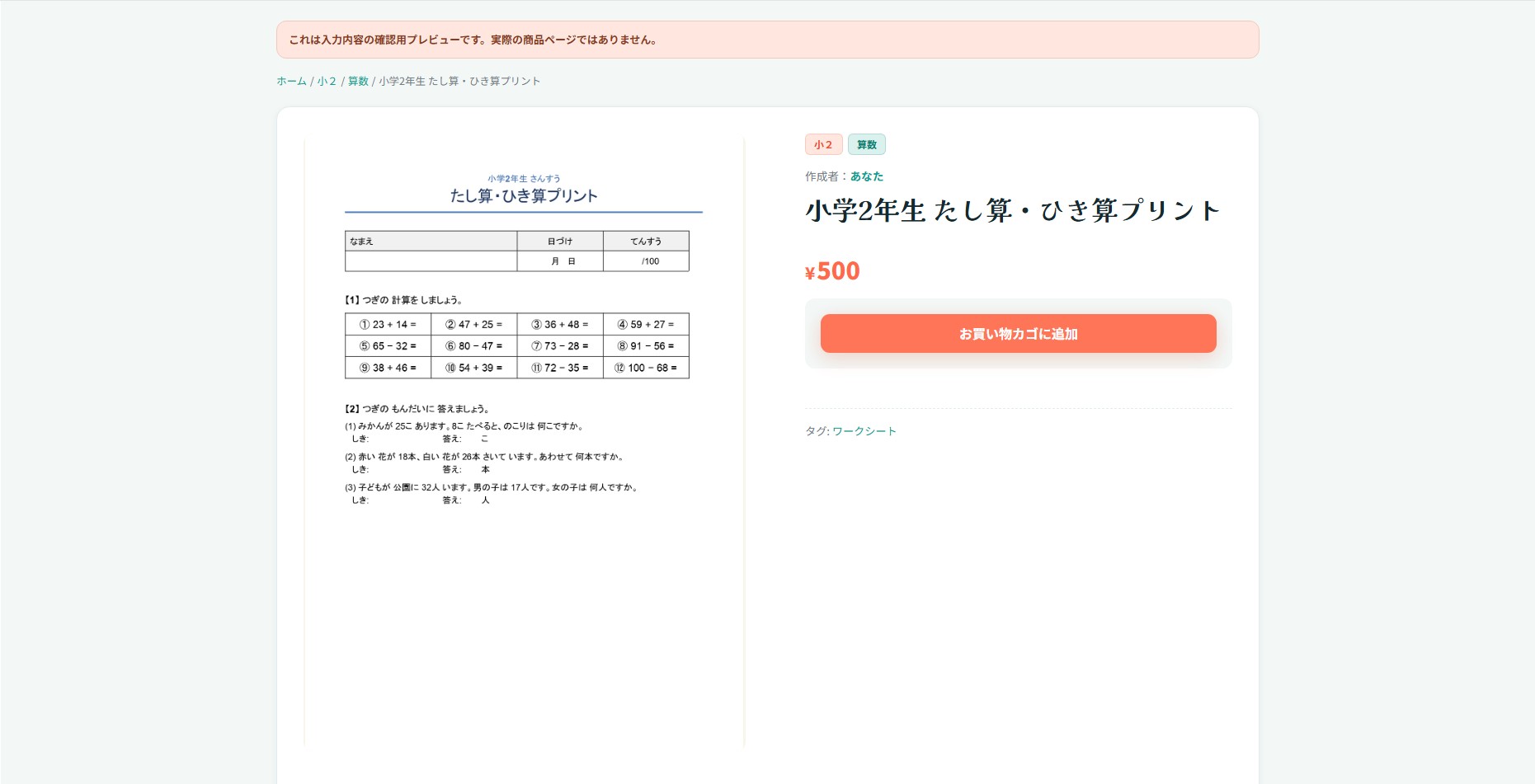
プレビュー画面で実際の表示を確認 このプレビューは確認のみ・まだ保存されません。タイトルや画像の見栄えに違和感があれば、フォームに戻って修正してください。
-
10
規約に同意して出品申請
最後に出品者規約をご確認のうえ、同意のチェックを入れて出品申請をクリックします。
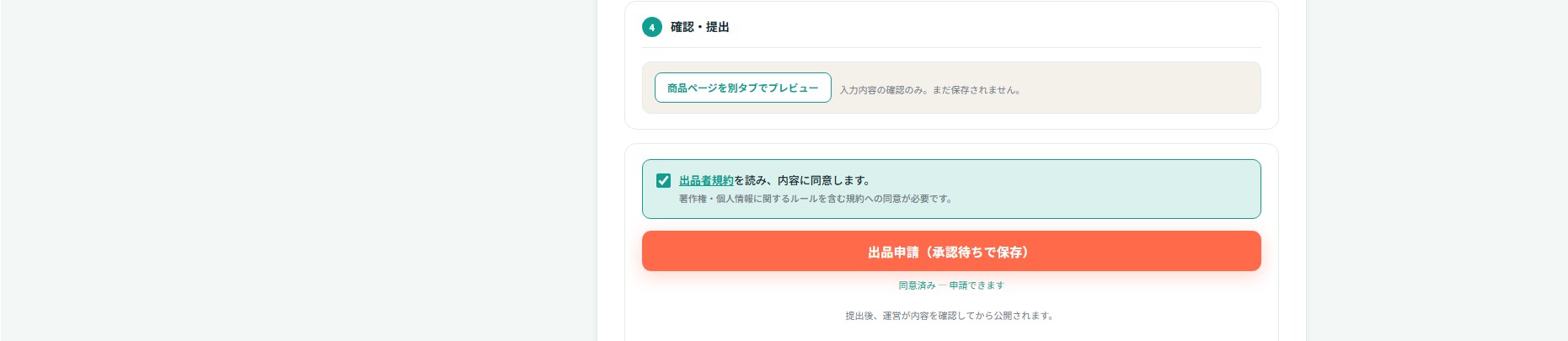
① 同意済み — 申請できます 「出品申請(承認待ちで保存)」をクリックすると、申請完了画面に切り替わります。同時に登録メールアドレスへ受付メールも自動で届きます。
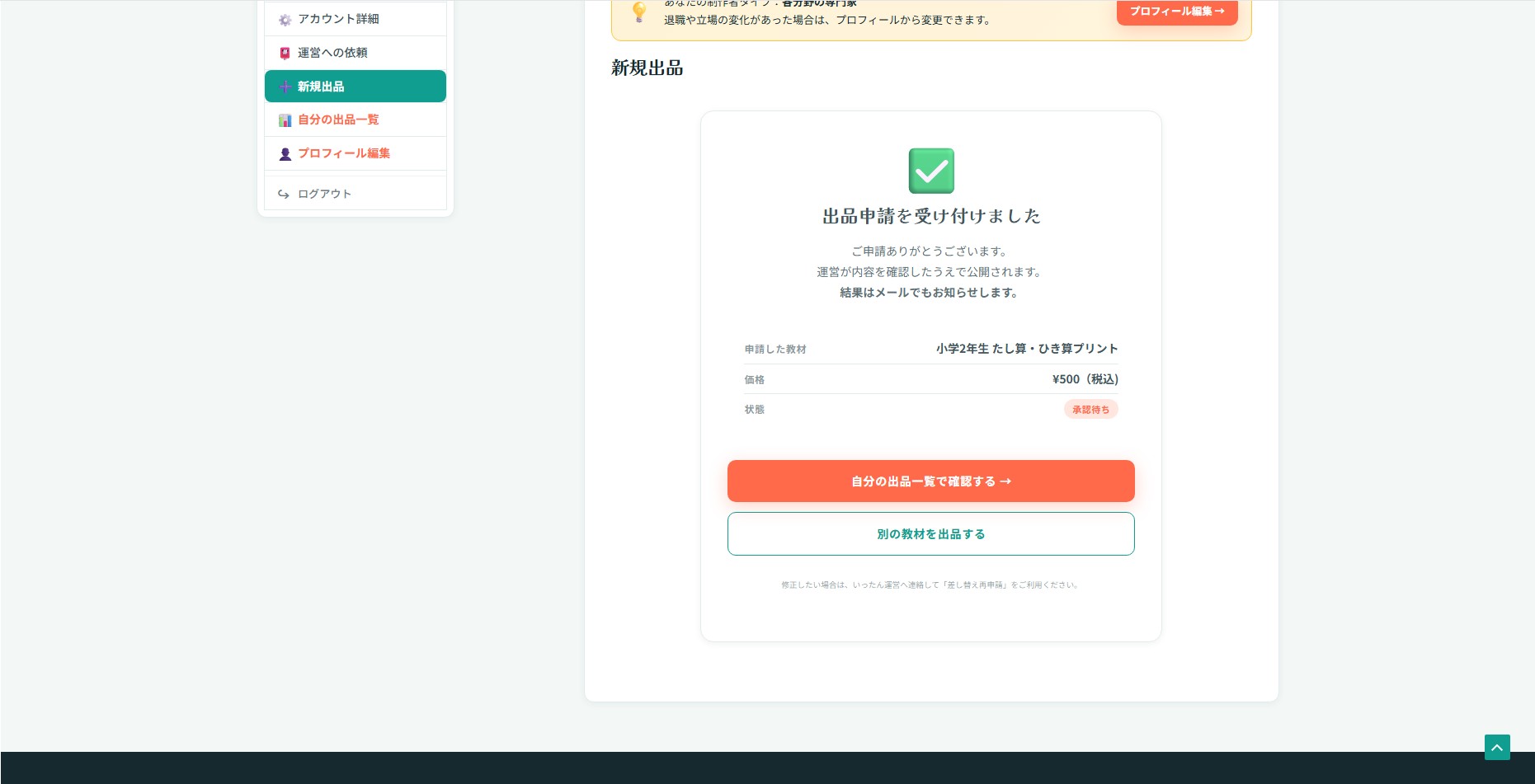
② 申請完了画面 — 受付メールも自動送信されます このあとは運営による内容確認に入ります。承認結果はメールでお知らせします。
-
11
申請後の確認
申請した教材の状況は、マイアカウント > 「自分の出品一覧」からいつでも確認できます。
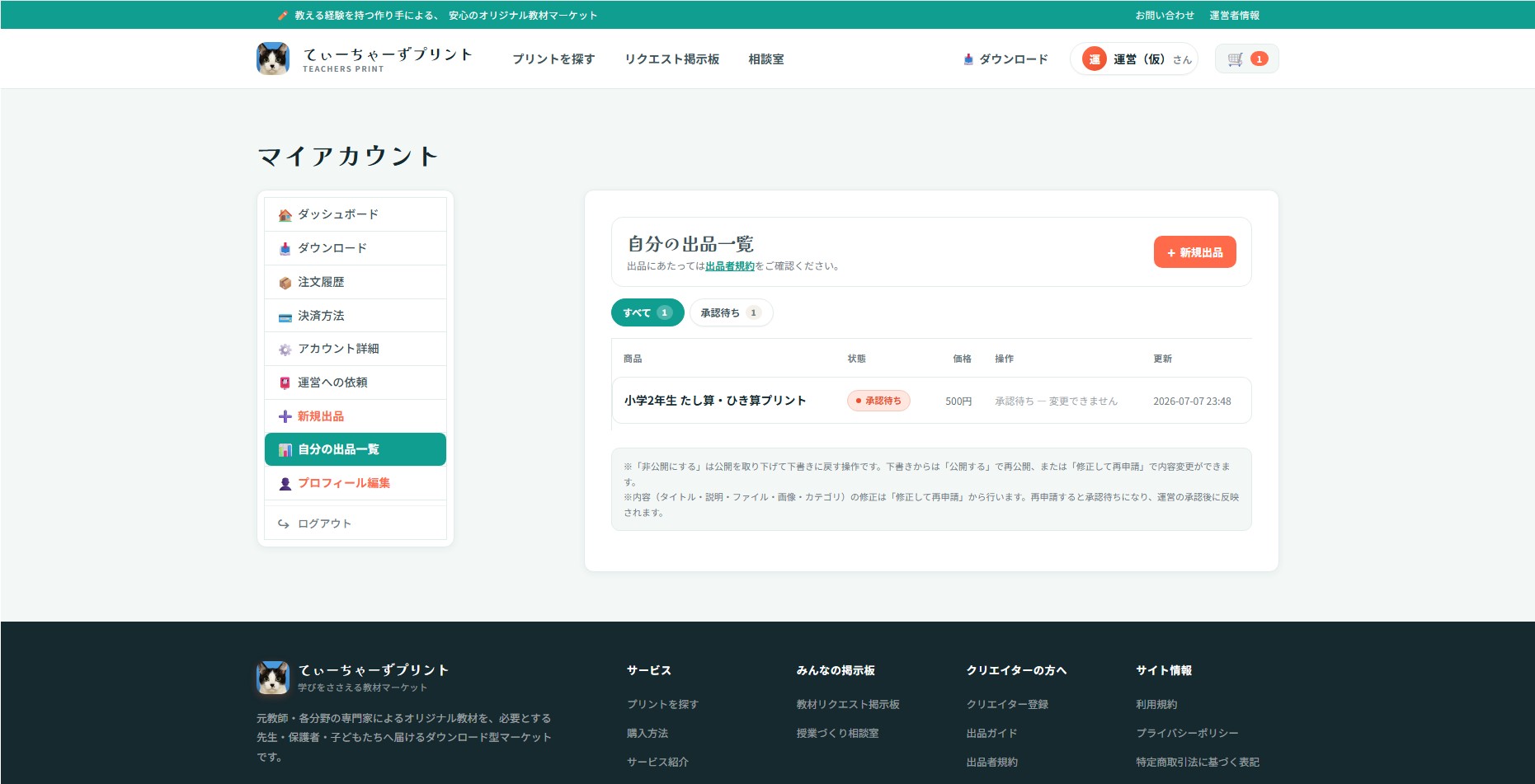
自分の出品一覧 — 「承認待ち」ステータスで表示 状態欄の「承認待ち」表示は、運営が内容を確認中であることを示します。承認されると「公開中」に切り替わり、ストアに掲載されます。
NOTE承認待ちの間は内容を変更できません。公開後に修正したいときは、一覧の「非公開にする」で下書きに戻してから、「修正して再申請」で内容を直して再申請します(再申請するとふたたび承認待ちになります)。FINISHこれで一連の出品フローは完了です。お疲れさまでした!承認後はストアに並び、購入されるたびにダッシュボードから売上を確認できます。
何を作るか迷ったら「教材リクエスト掲示板」
掲示板には、購入者からの「こんな教材が欲しい」という要望が集まっています。各リクエストの「ほしい」の数が需要の目安になるので、票の多いリクエストは、作れば売れやすい教材の有力な候補です。
掲示板の各リクエストにある「この教材を作って出品する」から出品すると、その教材が自動的にそのリクエストに紐づき、リクエストページに「応えた教材」として表示されます。購入者は自分の声が形になったことが分かり、あなたの教材も見つけてもらいやすくなります。
教材リクエスト掲示板を見る →